전체 디스크 암호화 소프트웨어가 바로 그 기능을 수행합니다. 완전한 드라이브가 아니라 몇 가지 파일이나 폴더. 컴퓨터의 드라이브를 암호화하면 컴퓨터를 도난당한 경우에도 개인 정보가 누출되지 않도록 할 수 있습니다.
또한 기존의 하드 드라이브에 국한되지 않습니다. 플래시 드라이브 및 외장 하드 드라이브와 같은 외부 장치는 디스크 암호화 소프트웨어로도 암호화 할 수 있습니다.
Windows와 macOS는 모두 BitLocker 및 FileVault와 같은 전체 디스크 암호화 프로그램을 통합했습니다. 가능한 한 전체 디스크 암호화 도구를 사용하는 것이 좋습니다. 어떤 이유로 든 할 수 없거나 운영 체제에 포함 된 도구가 원하는 기능을 제공하지 않는 경우 아래의 무료 디스크 암호화 프로그램 중 하나가 적합 할 수 있습니다.
01 / 03TrueCrypt

TrueCrypt는 숨겨진 볼륨, 즉석 암호화, 키 파일, 키보드 단축키 및 더 멋진 기능을 지원하는 강력한 디스크 암호화 프로그램입니다.
한 번에 전체 디스크 디스크를 암호화 할 수있을뿐만 아니라 OS가 설치된 시스템 파티션도 암호화 할 수 있습니다. 또한 TrueCrypt를 사용하여 드라이브로 작동하고 자체 암호화 된 파일 및 폴더로 완성되는 단일 파일을 만들 수 있습니다.
실제로 사용중인 파티션 인 TrueCrypt로 시스템 볼륨을 암호화하는 경우 프로세스가 백그라운드에서 완료되는 동안 일반 활동을 계속 수행 할 수 있습니다. 많은 양의 데이터에 대해 전체 디스크 암호화를 실행하는 데 얼마나 오래 걸리는지 고려하면 정말 좋습니다.
TrueCrypt는 Windows 10, 8, 7, Vista 및 XP뿐만 아니라 Linux 및 Mac 운영 체제에서도 작동합니다.
TrueCrypt v7.1a에 대한 리뷰를 읽어보십시오.
TrueCrypt 다운로드
TrueCrypt 개발자는 더 이상 새로운 버전의 소프트웨어를 출시하지 않습니다. 그러나 마지막 작업 버전 (7.1a)은 여전히 매우 유용하며 잘 작동합니다. 내 리뷰에서 이것에 대해 더 알고 있습니다.
계속 읽기
02 of 03DiskCryptor

DiskCryptor는 Windows 용 최고의 무료 디스크 암호화 프로그램 중 하나입니다. 그것은 당신이 시스템 / 부팅 볼륨뿐만 아니라 다른 내부 또는 외부 하드 드라이브를 암호화 할 수 있습니다. 또한 사용하기가 정말 쉽고 꽤 깔끔하고 독특한 기능이 있습니다.
파티션을 암호로 보호하는 것 외에도 보안을 강화하기 위해 하나 이상의 키 파일을 추가 할 수도 있습니다. 키 파일은 파일 또는 폴더의 형태 일 수 있으며 볼륨을 설치하거나 해독하기 전에 설정해야합니다.
DiskCryptor를 사용하여 암호화 된 볼륨의 데이터는 드라이브가 마운트되어있는 동안 보거나 수정할 수 있습니다. 파일에 액세스하기 위해 전체 드라이브를 암호 해독 할 필요가 없습니다. 그런 다음 몇 초 내에 마운트 해제 할 수 있습니다. 그러면 드라이브 및 모든 데이터가 암호 및 / 또는 키 파일이 입력 될 때까지 사용할 수 없게됩니다.
DiskCryptor에 대해 특히 좋아하는 점은 드라이브를 마운트하고 읽을 수있는 동안 컴퓨터를 다시 부팅하면 자동으로 마운트 해제되고 자격 증명을 다시 입력 할 때까지 사용할 수 없게된다는 것입니다.
또한 DiskCryptor는 한 번에 여러 볼륨을 암호화 할 수 있도록 암호화를 일시 중지 할 수 있으므로 프로세스 중에 하드 드라이브를 재부팅하거나 제거하고 RAID 설정 작업을 수행하며 ISO 이미지를 암호화하여 암호화 된 CD / DVD를 생성 할 수 있습니다.
DiskCryptor에 대해별로 마음에 들지 않는 유일한 점은 암호화 된 시스템 볼륨을 사용할 수 없도록 만드는 주요 결함이 있다는 것입니다. Windows로 부팅하는 데 사용되는 파티션을 암호화하기 전에이 문제를 인식하는 것이 중요합니다. 내 리뷰에 대한 자세한 내용.
DiskCryptor는 Windows Server 2003, 2008 및 2012뿐 아니라 Windows 2000에서 Windows 2000까지 작동합니다.
DiskCryptor v1.1.846.118에 대한 리뷰를 읽어보십시오.
DiskCryptor 다운로드
계속 읽기
03 of 03COMODO 디스크 암호화

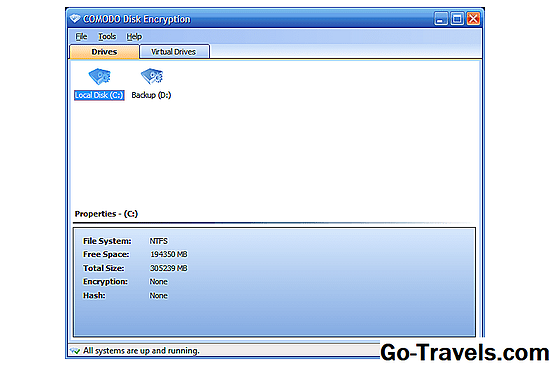
시스템 드라이브와 연결된 하드 드라이브는 모두 COMODO 디스크 암호화로 암호화 할 수 있습니다. 두 드라이브 유형 모두 암호 및 / 또는 USB 장치에 의한 인증이 필요하도록 구성 할 수 있습니다.
인증으로 외부 장치를 사용하려면 암호화 된 파일에 대한 액세스 권한을 부여 받기 전에 외부 장치를 연결해야합니다.
COMODO Disk Encryption에 대해 싫어하는 한 가지 점은 암호화 된 각 드라이브에 고유 한 암호를 선택할 수 없다는 것입니다. 대신, 각각에 대해 동일한 암호를 사용해야합니다.
원하는 경우 언제든지 초기 비밀번호 또는 USB 인증 방법을 변경할 수 있지만, 불행히도 모든 암호화 된 드라이브
Windows 2000부터 Windows 7까지 지원됩니다. COMODO 디스크 암호화는 불행하게도 Windows 8 또는 Windows 10에 설치되지 않습니다.
COMODO 디스크 암호화 v1.2에 대한 리뷰 읽기
COMODO 디스크 암호화 다운로드
프로그램이 2010 년부터 중단 되었기 때문에 COMODO 디스크 암호화에 대한 프로그램 업데이트를 기대해서는 안됩니다. 가능한 경우이 목록의 다른 전체 디스크 암호화 프로그램 중 하나를 선택하는 것이 좋습니다.