iMove는 Mac 컴퓨터 용 강력한 비디오 편집기입니다. 시작하기 전에, 특히 비디오를 제작하기 전에 iMovie에서 오디오를 가장 효과적으로 편집하는 방법에 대한 팁을 확인하십시오.
아래의 스크린 샷과 설명은 iMovie 10에만 해당됩니다. 그러나 이전 버전에서 작동하도록 사용자가 볼 수있는 것을 적용 할 수 있습니다.
01 / 05당신이 듣는 것을보기 위해 파형을 사용하십시오.

사운드는 비디오의 이미지만큼이나 중요하므로 편집 과정에서 많은 관심을 기울여야합니다. 오디오를 올바르게 편집하려면 사운드를 듣기 위해 훌륭한 스피커 및 헤드폰 세트가 필요하지만 사운드를 볼 수 있어야합니다.
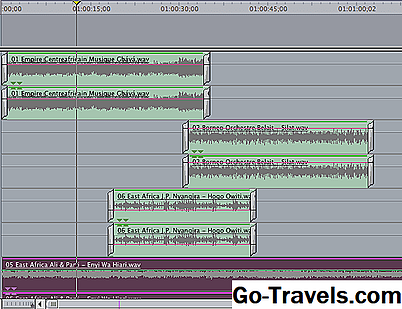
각 클립의 파형을 보면 iMovie에서 사운드를 볼 수 있습니다. 파형이 표시되지 않으면 전망 드롭 다운 메뉴에서 파형 표시. 더 나은보기를 얻으려면 프로젝트의 클립 크기를 조정하여 각 비디오 클립과 해당 오디오가 확대되고보기 쉽게하십시오.
파형은 클립의 볼륨 레벨을 보여 주며 듣기도 전에 어떤 파트를 위 또는 아래로 내려야 할지를 알려줍니다. 다른 클립의 레벨이 서로 어떻게 비교되는지 확인할 수도 있습니다.
02 of 02오디오 조정

와 더불어 맞추다 버튼을 클릭하면 선택한 클립의 볼륨을 변경하거나 프로젝트의 다른 클립의 상대 볼륨을 변경하기위한 몇 가지 기본 오디오 편집 도구에 액세스 할 수 있습니다.
오디오 조정 창은 또한 기본적인 노이즈 감소 및 오디오 균등화 도구는 물론 로봇에서 에코에 이르기까지 다양한 효과를 제공하므로 비디오 사운드의 사람들을 바꿀 수 있습니다.
03 of 05타임 라인으로 오디오 편집

iMovie를 사용하면 클립 자체의 오디오를 조정할 수 있습니다. 각 클립에는 오디오 레벨을 높이거나 낮추기 위해 위아래로 움직일 수있는 볼륨 바가 있습니다. 클립에는 또한 점점 뚜렷해지다 과 사라지다 버튼을 드래그하여 페이드의 길이를 조절할 수 있습니다.
페이드 인을 짧게하고 페이드 아웃하면 소리가 훨씬 부드럽고 새 클립이 시작될 때 귀에 덜 거슬 릴 수 있습니다.
04 / 05오디오 분리

기본적으로 iMovie는 클립의 오디오 및 비디오 부분을 함께 유지하여 프로젝트에서 작업하고 이동하기 쉽습니다. 그러나 때로는 클립의 오디오 및 비디오 부분을 별도로 사용하려고합니다.
이를 수행하려면 타임 라인에서 클립을 선택한 다음 수정 드롭 다운 메뉴에서 오디오 분리. 이제 이미지가있는 클립 하나와 사운드가있는 클립 2 개가 생깁니다.
분리 된 오디오로 할 수있는 일은 많습니다. 예를 들어 오디오 클립을 연장하여 비디오가 보이기 전에 시작하거나 비디오가 흐려지면 오디오 클립을 몇 초 동안 계속할 수 있습니다. 비디오를 그대로두고 오디오의 중간 부분을 잘라낼 수도 있습니다.
05/05프로젝트에 오디오 추가하기

비디오 클립에 포함 된 오디오 외에 iMovie 프로젝트에 음악, 음향 효과 또는 음성 해설을 쉽게 추가 할 수 있습니다.
이러한 파일은 표준 iMovie 가져 오기 버튼을 사용하여 가져올 수 있습니다. 를 통해 오디오 파일에 액세스 할 수도 있습니다. 컨텐츠 라이브러리 (화면의 오른쪽 하단 모서리에 있음), iTunes 및 GarageBand가 있습니다.
노트 : iTunes를 통해 노래에 액세스하여 iMovie 프로젝트에 추가한다고해서 반드시 노래를 사용할 권한이 있다는 의미는 아닙니다. 동영상을 공개적으로 표시하면 저작권 위반의 대상이 될 수 있습니다.
iMovie에서 비디오의 음성 해설을 녹음하려면, 창문 드롭 다운 메뉴에서 음성 녹음. 보이스 오버 도구를 사용하면 내장 마이크 또는 USB를 통해 컴퓨터에 연결되는 마이크를 사용하여 녹화하는 동안 비디오를 볼 수 있습니다.