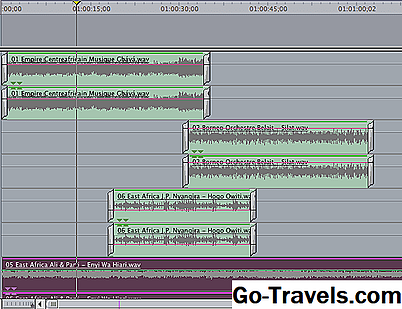
비디오의 오디오 사운드 트랙이 해당 이미지보다 약간 앞선 경우 HD / 4K Ultra HD TV에서 고화질 케이블 / 위성 / 스트리밍 프로그램 또는 업 스케일링 된 DVD, Blu-ray 또는 Ultra HD Blu-ray 디스크 비디오를 시청 또는 비디오 프로젝터가 불편한 경험이 될 수 있습니다. 이것은 말하기 사람들의 클로즈업 이미지에서 특히 두드러집니다 (따라서 립싱크라는 용어). 그것은 심하게 불린 외국 영화를 보는 것과 같습니다.
오디오 / 비디오 립싱크 문제의 원인은 무엇입니까?
립싱크 문제의 주된 원인은 오디오, 특히 고화질 또는 4K 비디오보다 훨씬 빠르게 처리 할 수 있다는 것입니다. HD 및 4K 비디오는 많은 공간을 차지합니다. 따라서 오디오 형식이나 표준 해상도 비디오 신호보다 처리하는 데 시간이 오래 걸립니다.
TV, 비디오 프로젝터 또는 홈 씨어터 수신기가 들어오는 신호 (720p, 1080i, 1080p 또는 4K까지 표준 해상도에서 업 스케일 된 신호)에 대해 많은 비디오 처리를 수행하도록 설정된 경우 오디오 및 비디오는 비디오 이전에 도착한 오디오와 동기화되지 않습니다 (또는 그 반대).
문제가 특정 케이블 / 위성 또는 스트리밍 프로그램 또는 채널로 제한되는지 확인하십시오. 이것은 성가신 일이긴하지만, 문제는 당신의 목적이 아닐 수도 있습니다. 특정 콘텐츠 제공 업체에 일시적이거나 만성적 인 문제 일 수 있습니다. 그러한 경우 의심되는 경우 도움을 요청하거나 문제를 경고하십시오.
오디오 / 비디오 동기 정정 조정 도구
먼저 모션 향상, 비디오 노이즈 감소 및 기타 그림 향상 기능과 같은 TV의 모든 비디오 처리 설정을 비활성화하십시오.
또한 비디오 처리 작업을 수행하는 홈 시어터 수신기가있는 경우 동일한 절차를 시도하십시오. TV 및 홈 씨어터 수신기에서 모두 비디오 처리가 수행되도록 설정하여 지연을 추가 할 수 있습니다.
이러한 설정을 변경하면 상황이 해결되고 오디오 및 비디오가 다시 동기화 될 때까지 각 처리 기능을 다시 추가하십시오. 이것을 립싱크 참조 포인트로 사용할 수 있습니다.
TV 또는 홈 시어터 수신기의 비디오 처리 기능을 축소 할 수 없거나 해당 기능을 켜 놓아야 할 경우 TV, 홈 시어터 수신기 및 소스 구성 요소의 작동 메뉴에서 사용할 수있는 설정을 확인하십시오. 다음과 같은 용어를 찾아보십시오. 오디오 동기화, 오디오 지연, 및 립 싱크. 일부 사운드 바 시스템에는이 기능이 변형되어 있습니다.
사용되는 용어에 관계없이이 모든 도구는 오디오 신호의 도착을 늦추거나 지연시켜 화면의 이미지와 오디오 사운드 트랙이 일치하도록 설정합니다. 일반적으로 설정은 10ms에서 100ms 사이이며, 때로는 최대 240ms (밀리 초 = 1/1000 초)입니다.

경우에 따라 오디오 지연은 비디오가 오디오보다 앞서는 경우를 제외하고는 양수 및 음수로 제공 될 수 있습니다. 밀리 초가 아주 작은 것처럼 보이더라도 오디오와 비디오의 타이밍 사이에 100ms의 변화가있을 수 있습니다.
HDMI 연결을 통해 오디오 리턴 채널 기능이있는 홈 씨어터 수신기를 사용하는 경우 AV 동기화를 자동 또는 수동으로 수정할 수있는 설정이있을 수 있습니다. 그렇다면 두 가지 옵션을 모두 사용하여 가장 일관된 수정 결과를 제공하는 옵션을 확인하십시오.
오디오 / 비디오 동기화 문제가 하나의 소스 (예 : Blu-ray / Ultra HD 블루 레이 플레이어, 미디어 스 트리머 또는 케이블 / 위성 상자)에만있는 경우 활용할 수있는 오디오 / 비디오 동기화 설정이 있는지 확인하십시오 .

가능한 오디오 / 비디오 연결 솔루션
DVD, Blu-ray 및 Ultra HD Blu-ray 디스크 플레이어의 경우 TV (또는 비디오 프로젝터)와 홈 씨어터 수신기간에 오디오 및 비디오 연결을 분리하십시오. 플레이어의 HDMI 출력을 오디오 및 비디오 모두의 홈 시어터 수신기에 연결하는 대신 플레이어의 HDMI 출력을 비디오 용으로 TV에 직접 연결하고 홈 시어터 수신기에 오디오 전용으로 연결하십시오.
위의 모든 방법으로 문제가 해결되지 않으면 모든 것을 끄고 오디오 케이블을 홈 시어터 수신기와 TV에 다시 연결하십시오. 모든 것을 다시 켜고 재설정 여부를 확인하십시오.
결론
소리와 그림이 일치하지 않으면 집에서 영화 밤에 편안하게 의자에 앉아서 거꾸로 뒤집을 수 있습니다. 그러나 TV 및 오디오 시스템에서 상황을 해결하는 도구를 제공 할 수도 있습니다. 그렇지 않은 경우 구성 요소에 대한 기술 지원에 문의하여 추가 지원을 받으십시오.