
Gmail, Google 캘린더, Google 문서 도구 또는 Google 프레젠테이션에서 작업 할 때 화면의 오른쪽을보세요. Google 사이드 바를 찾을 수 있습니다. Google 사이드 바를 사용하면 일정을 빠르게보고 직접 메모를 입력하고해야 할 일을 추적 할 수 있습니다.
Google 웹 앱에서는 Google 사이드 바를 볼 수 있습니다. 사이드 바는 Android, iPhone 및 iPad에서 실행되는 Google 앱에는 표시되지 않습니다.
Google 사이드 바에서 확인할 내용
Google 사이드 바는 사용중인 Google G Suite 앱을 떠나지 않고도보다 효율적으로 작업하고 작업을 관리 할 수 있도록 설계되었습니다. 이렇게하면 두 개의 응용 프로그램을 나란히 사용할 수 있습니다.
Google 사이드 바 내부에서 다음을 찾을 수 있습니다.
- Google 캘린더: 약속, 회의 및 기타 이벤트를 추적하여 시간을 관리하십시오.
- Google Keep: 메모를 작성하고 다른 사람들과 공유 할 수있는 목록을 만듭니다.
- Google 할 일 목록: 당신이해야 할 일들의 목록을 만들어 조직하십시오.
- 더 많은 앱 추가: Google 사이드 바 내부에서 사용할 수있는 추가 기능을 찾을 수있는 G Suite Marketplace에 빠르게 액세스하십시오.
Google 사이드 바 표시 및 숨기기
Google 사이드 바는 일반적으로 사용되는 몇 가지 Google 앱에 있습니다. 옆 패널의 오른쪽에 있습니다.

화면에 더 많은 공간을 만들고 싶습니까? 사이드 바 앱을 숨기고 싶습니까? 패널을 닫으십시오. 사이드 바를 닫으려면 다음을 선택하십시오. 사이드 패널 숨기기 사이드 바 하단에 있습니다.
마음이 바뀌고 사이드 바 앱을보고 싶다면 다음을 선택하십시오. 사이드 패널 표시 화면 하단에 있습니다.
캘린더보기
Gmail에서 작업하는 동안 캘린더를 빠르게 볼 수 있습니다. 계획을 세우기 전에 일정이 어떤 모양인지 알고 싶을 때 유용합니다. 방법은 다음과 같습니다.
-
고르다 달력 Google 사이드 바에서 달력이 열리고 현재 날짜가 표시됩니다.

-
보려는 달력 날짜로 이동하십시오. 캘린더를 탐색하는 방법은 다음과 같습니다.
- 다른 달보기: 현재 날짜 옆에있는 드롭 다운 화살표를 선택하고 다음 중 하나를 선택하십시오. 지난달 또는 다음 달. 원하는 달을 찾을 때까지 달을 스크롤하십시오.
- 다른 날짜보기: 고르다 전날 또는 다음날 네가 원하는 날을 찾을 때까지. 선택한 날짜가 창 상단에 표시됩니다.
-
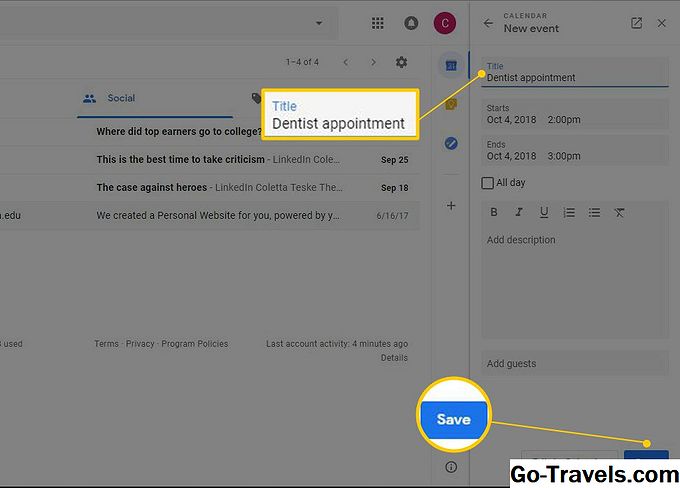
캘린더에 일정 추가: 이벤트 날짜로 이동하여 이벤트 시간을 선택하십시오. 정보를 입력하고 구하다 네가 끝나면.
-
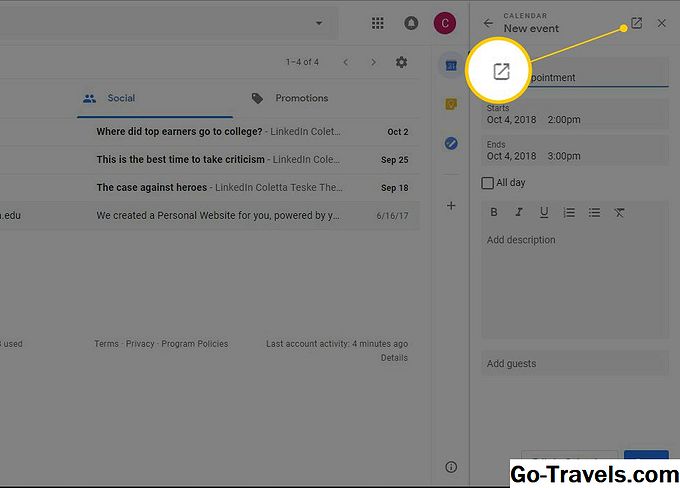
캘린더 웹 앱에서 캘린더를 보려면 다음을 선택하십시오. 새 탭에서 열기.

중요한 메모 및 목록 유지
Google Keep을 사용하여 수시로 참조하려는 쇼핑 목록, 알림 및 기타 메모를 추적하십시오.
새 메모를 추가하는 방법은 다음과 같습니다.
-
Keep을 열려면 다음을 선택하십시오. 유지 Google 사이드 바에 있습니다.
-
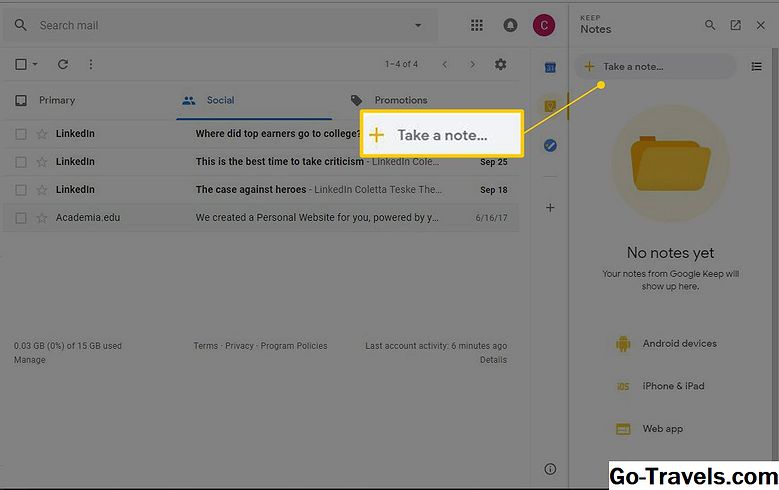
고르다 메모하세요 새 메모를 만듭니다.
-
쪽지에 제목을 쓰고 메모 할 텍스트를 입력하십시오.

-
고르다 끝난 네가 끝나면.
Keep 웹 앱에서 메모를 보려면 새 탭에서 열기를 선택하십시오.
-
사이드 바에 유지하기를 마치면, 닫기.

할 일 목록 만들기
쇼핑 목록 및 할 일 목록을 일반 용지에서 전자 목록으로 변환 할 준비가되면 Google 할 일 목록을 시도해보십시오.
작업 사용 방법 :
-
고르다 할 일 목록 Google 사이드 바에서
-
고르다 시작하다 처음으로 작업을 사용하는 경우입니다.
-
고르다 할 일 추가.

-
작업의 텍스트를 입력하십시오.

-
목록에 작업을 추가하려면 할 일 추가.
-
작업을 완료하면 작업 옆에 체크 표시를하십시오.
-
카테고리별로 작업을 구성하려면 내 작업 옆에있는 아래쪽 화살표를 선택하고 새 목록 만들기.
알리미를 만들고 싶습니까? Gmail 메시지를 할 일 목록 앱으로 드래그합니다.
-
할 일 목록 사용이 끝나면 닫기.


Google 사이드 바에 대한 추가 기능 찾기
G Suite Marketplace에는 즐겨 사용하는 G Suite 응용 프로그램과 함께 사용할 수있는 많은 타드 파티 도구가 포함되어 있습니다. 마켓 플레이스를 탐색하여 더 쉽게 작업 할 수있는 추가 기능을 찾으십시오.
Google 사이드 바에 부가 기능을 추가하려면 다음 단계를 따르세요.
-
Gmail 또는 캘린더를 엽니 다.
-
고르다 부가 기능 얻기.
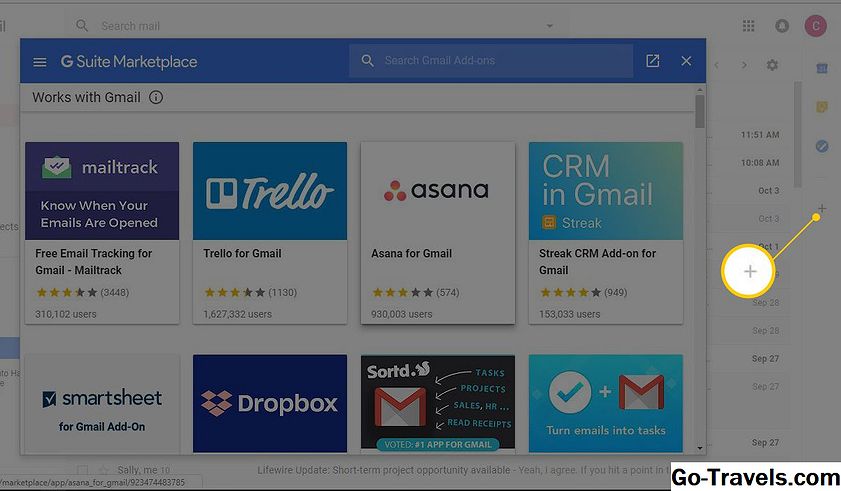
목록에 표시되는 추가 기능은 Gmail 또는 캘린더 중 어느 것을 사용하는지에 따라 다릅니다.
-
앱을 검색하거나 목록을 탐색하십시오.
-
원하는 앱을 선택하십시오.
-
고르다 설치 안내에 따라 애드온을 Google 사이드 바에 추가하십시오.


