
잘라내려면 개체를 갑자기 잘라내어 길이를 줄이는 것을 의미합니다. Microsoft Excel 및 Google 스프레드 시트와 같은 스프레드 시트 프로그램에서 두 숫자 데이터는 모두 워크 시트와 함께 잘립니다. TRUNC 함수를 사용하여 텍스트가 잘립니다. 권리 또는 왼쪽 기능. 그렇게하는 이유는 다음과 같습니다.
- 긴 숫자로 소수점 이하 자릿수를 줄이는 것과 같은 데이터를 더 쉽게 이해할 수있게합니다.
- 데이터 필드에 입력 할 수있는 텍스트 데이터의 길이를 제한하는 것과 같은 항목 만들기.
노트:이 지침은 Excel 버전 2019, 2016, 2013, 2010, Office 365 용 Excel 및 Google 스프레드 시트에 적용됩니다.
반올림 대 잘림
두 연산 모두 숫자의 길이를 짧게하는 반면, 반올림에서는 숫자를 반올림하는 일반적인 규칙에 따라 반올림이 마지막 숫자의 값을 변경할 수 있지만 반올림은 필요하지 않지만 지정된 지점에서 값을 잘라내는 점이 다릅니다.

Pi의 공식
반올림 및 / 또는 절사되는 숫자의 가장 일반적인 예는 수학 상수 Pi입니다. Pi는 비이성적이기 때문에 번호 ; 그것은 십진법으로 쓰여졌을 때 끝나거나 반복하지 않으며 영원히 계속됩니다. 그러나 절대로 끝나지 않는 숫자를 쓰는 것은 실용적이지 않으므로 필요에 따라 Pi 값이 잘 리거나 반올림됩니다.
많은 사람들이 Pi의 가치에 대해 물어 보면 수학 수업에서 배운 3.14의 답을줍니다. Excel 또는 Google 스프레드 시트에서이 값은 TRUNC 함수를 사용하여 생성 할 수 있습니다.
숫자 데이터 자르기
앞서 언급했듯이 Excel 및 Google 스프레드 시트에서 데이터를 잘라내는 한 가지 방법은 TRUNC 기능. 숫자가 잘리는 부분은 Num_digits 논의 .
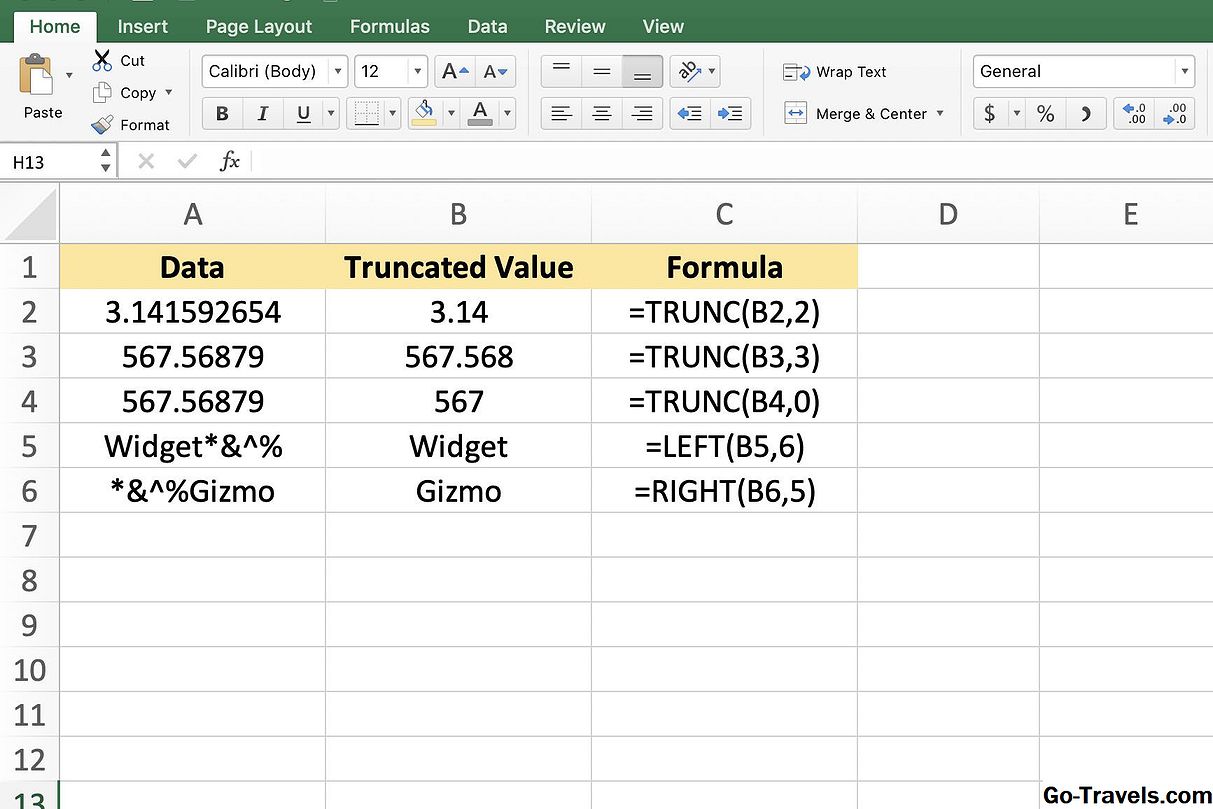
예를 들어, 세포 B2 Pi의 값은 다음과 같은 값을 설정하여 3.14의 일반 값으로 잘 렸습니다.Num_digits 에 3.
양수를 정수로 자르는 또 다른 옵션은 INT 기능; 숫자를 항상 정수로 반올림합니다. 이는 숫자 3과 4의 예제 에서처럼 숫자를 정수로 자르는 것과 같습니다.
사용의 이점 INT 함수는 함수가 항상 모든 10 진수 값을 제거하므로 자릿수를 지정할 필요가 없다는 것입니다.
텍스트 데이터 자르기
숫자를자를뿐만 아니라 텍스트 데이터를자를 수도 있습니다. 텍스트 데이터를 잘리는 위치는 상황에 따라 다릅니다. 가져온 데이터의 경우 데이터의 일부만 관련되거나 위에서 언급 한 것처럼 필드에 입력 할 수있는 문자 수에 제한이있을 수 있습니다.
위 이미지의 5 행과 6 행에 표시된 것처럼 원치 않는 쓰레기가 포함 된 텍스트 데이터 문자를 사용하여 잘 렸습니다. 왼쪽 과 권리 기능.


